
Download MyFolders – Kostenloses, sicheres, leichtgewichtiges Ordnerverwaltungs‑Tool für Windows
Suchen Sie nach einer einfachen, aber leistungsstarken Möglichkeit, Ihre Dateiverwaltung unter Windows zu optimieren? MyFolders ist ein kostenloses, leichtgewichtiges Software‑Tool, das entwickelt wurde, um Ihr Desktop‑Erlebnis zu verbessern, indem es eine intelligente „My Folders“-Option zu Ihrem Rechtsklick‑Menü hinzufügt. Diese intuitive Erweiterung ermöglicht es Ihnen, ausgewählte Dateien mit nur einem Klick schnell in Ihre häufig genutzten Ordner zu verschieben oder zu kopieren.
Egal, ob Sie ein Digitalfotograf sind, der Hunderte von Bildern verwaltet, ein Webdesigner, der Assets organisiert, oder ein Student, der Forschungsdokumente sortiert – MyFolders spart wertvolle Zeit, indem es wiederholte Navigation eliminiert. Das Tool integriert sich nahtlos in Ihren bestehenden Arbeitsablauf und fügt Funktionalität hinzu, ohne Ihr System zu verlangsamen. Ohne Installationsballast und mit sicherem Design ist MyFolders ideal für Nutzer, die Geschwindigkeit, Einfachheit und Effizienz schätzen.
Laden Sie es jetzt herunter und verändern Sie die Art und Weise, wie Sie Dateiübertragungen auf Ihrem Windows‑PC handhaben.
Wesentliche Funktionen von MyFolders
MyFolders bietet einen leistungsstarken, aber minimalistischen Ansatz zur Dateiverwaltung und ist damit ein unverzichtbares Dienstprogramm für alle, die häufig Dateien verschieben oder kopieren. Eine seiner herausragenden Funktionen ist die Möglichkeit, benutzerdefinierte Ordner direkt zum Rechtsklick‑Kontextmenü hinzuzufügen. Sobald ein Ordner über das Einstellungs‑Panel hinzugefügt wurde – etwa Ihr Musik‑, Dokumente‑ oder Backup‑Ordner – erscheint er sofort im Untermenü „My Folders“. Das bedeutet, Sie müssen nicht mehr den Datei‑Explorer öffnen, durch mehrere Verzeichnisse navigieren oder Dateien manuell kopieren‑einfügen. Wählen Sie einfach Ihre Datei, klicken Sie mit der rechten Maustaste, wählen Sie den Zielordner, und der Transfer ist in Sekunden abgeschlossen.
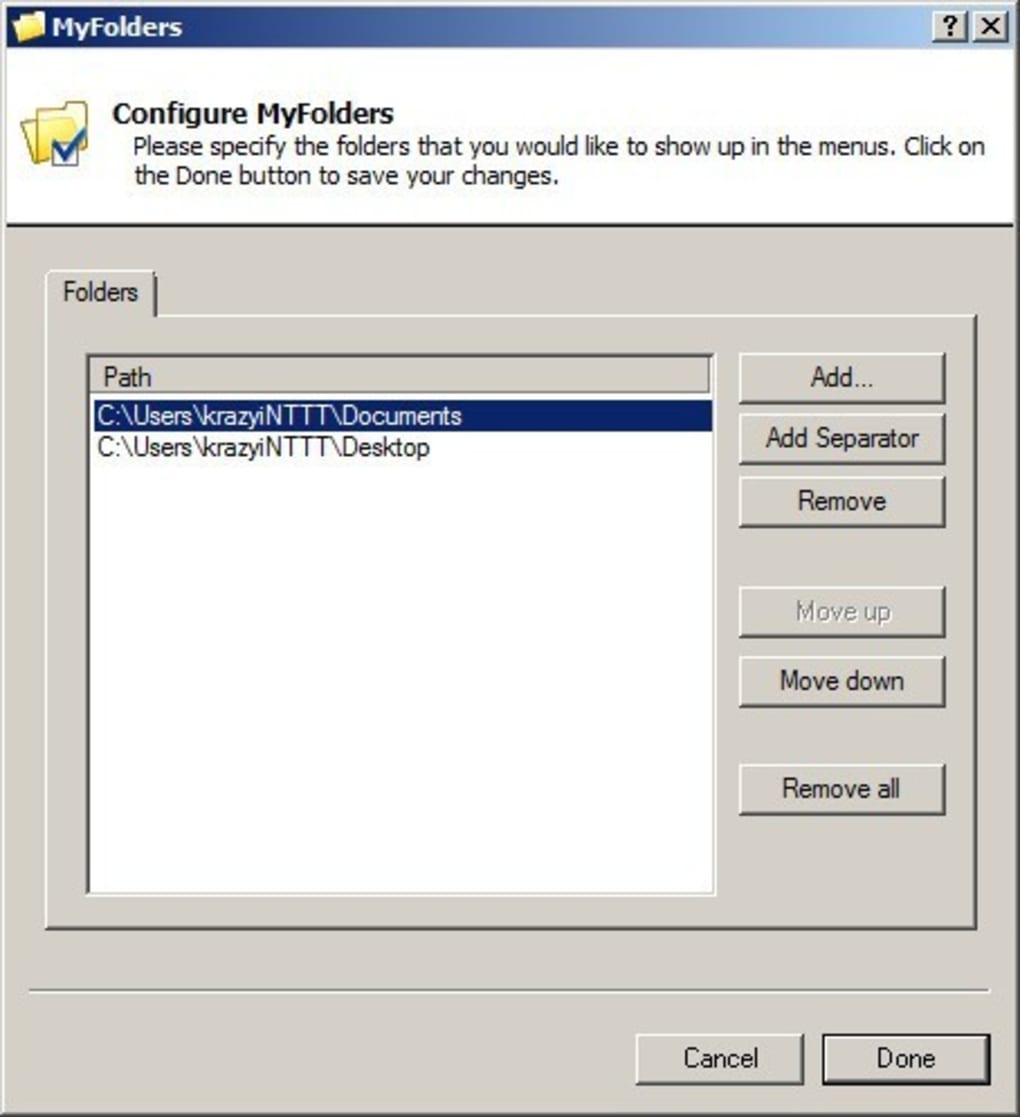
Ein weiterer großer Vorteil ist die leichte Natur des Tools. Im Gegensatz zu vielen Drittanbieter‑Dienstprogrammen, die Systemressourcen verbrauchen oder Ihren Desktop verlangsamen, läuft MyFolders effizient im Hintergrund mit minimalen Auswirkungen auf die Leistung. Es erfordert keine Administratorrechte zur Installation und stört andere Software nicht. Die Benutzeroberfläche ist sauber und benutzerfreundlich, mit einem einfachen Einstellungs‑Panel, das Ihnen ermöglicht, Ihre Ordnerliste leicht zu verwalten. Sie können Ordner hinzufügen, entfernen oder neu anordnen, je nach Ihren Arbeitsablauf‑Präferenzen.
Zusätzlich unterstützt MyFolders sowohl Kopier‑ als auch Verschiebe‑Operationen, was Ihnen Flexibilität je nach Bedarf gibt. Beispielsweise können Sie eine Projektdatei zu mehreren Zielordnern für Backup oder Freigabe kopieren oder eine heruntergeladene Datei direkt in Ihre organisierte Ordnerstruktur verschieben. Das Tool merkt sich Ihre Ordnerliste über Neustarts hinweg und sorgt so für Konsistenz in Ihren täglichen Aufgaben. Ohne Werbung, ohne Tracking und mit einem völlig kostenlosen Modell liefert MyFolders echten Mehrwert ohne versteckte Kosten oder Datenschutzbedenken.
Wie man MyFolders unter Windows installiert und verwendet
Die Installation von MyFolders ist ein schneller und unkomplizierter Vorgang, ideal für Nutzer aller technischer Erfahrungsstufen. Beginnen Sie, indem Sie die offizielle Download‑Seite besuchen und die neueste Version der Software auswählen. Der Installer ist eine kleine ausführbare Datei – typischerweise unter 2 MB – und sorgt für schnelle Download‑Zeiten selbst bei langsameren Verbindungen. Nach dem Herunterladen führen Sie einfach den Installer aus und folgen den Bildschirmanweisungen. Der Installationsvorgang dauert weniger als eine Minute und erfordert keine fortgeschrittene Konfiguration.
Nach der Installation erscheint die Option „My Folders“ in Ihrem Rechtsklick‑Menü auf dem Desktop. Um sie zu nutzen, öffnen Sie das MyFolders‑Einstellungs‑Panel – erreichbar über das Symbol im System‑Tray oder über das Startmenü. Hier können Sie Ihre am häufigsten genutzten Ordner hinzufügen, indem Sie auf die Schaltfläche „Ordner hinzufügen“ klicken und zum gewünschten Verzeichnis navigieren. Wenn Sie beispielsweise regelmäßig Fotos aus Ihrem Download‑Ordner in einen dedizierten „Fotos“-Ordner verschieben, fügen Sie diesen Pfad einmal hinzu und er steht fortan im Kontextmenü zur Verfügung.
Einmal konfiguriert, ist die Nutzung von MyFolders so einfach wie das Auswählen einer Datei, Rechtsklick und das Auswählen des Zielordners aus der Liste. Das Tool unterstützt sowohl Einzel‑ als auch Mehrfachauswahl, was es effizient für Stapel‑Operationen macht. Sie können zudem die Reihenfolge der Ordner im Menü anpassen, um Ihre meistgenutzten Orte zu priorisieren. Für zusätzlichen Komfort aktualisiert das Tool automatisch, wenn Sie Änderungen an Ihrer Ordnerstruktur vornehmen, sodass das Menü stets die neuesten Pfade widerspiegelt.
Kompatibilität und Systemanforderungen
MyFolders ist speziell für das Windows‑Betriebssystem konzipiert und gewährleistet volle Kompatibilität mit allen modernen Versionen, einschließlich Windows 10, Windows 11 und Windows‑Server‑Editionen. Es unterstützt keine Mac‑, Android‑ oder iOS‑Plattformen, sodass Nutzer von Nicht‑Windows‑Systemen alternative Werkzeuge suchen müssen. Die Software benötigt minimale Systemressourcen und läuft reibungslos auf Maschinen mit nur 1 GB RAM und einem 1 GHz‑Prozessor, wodurch sie sowohl für ältere als auch für neuere PCs geeignet ist.
Es gibt keine zusätzlichen Abhängigkeiten oder Laufzeitbibliotheken – alles ist im Installer enthalten. Das Tool arbeitet im Hintergrund, ohne signifikante CPU‑ oder Speicherressourcen zu verbrauchen, sodass es Gaming, Videobearbeitung oder andere intensive Aufgaben nicht beeinträchtigt. Es integriert sich zudem gut in die integrierten Sicherheitsfunktionen von Windows, einschließlich User Account Control (UAC), und sorgt für einen sicheren Betrieb ohne die Systemintegrität zu gefährden.
Für datenschutzbewusste Nutzer sammelt MyFolders keinerlei persönliche Daten und überträgt sie nicht. Alle Ordnerpfade werden lokal auf Ihrem Rechner gespeichert, und es gibt keine Cloud‑Synchronisation. Das macht es zu einer sicheren Wahl für den Umgang mit sensiblen Dokumenten, Finanzunterlagen oder privaten Medien. Ob Sie ein Heimanwender, Student oder Profi sind – MyFolders liefert zuverlässige Leistung in einer breiten Palette von Windows‑Umgebungen.
Vor‑ und Nachteile von MyFolders
- Vorteile:
- Kostenlos und völlig werbefrei
- Extrem leichtgewichtig – minimale Systemauswirkung
- Einfache, intuitive Rechtsklick‑Integration
- Unterstützt sowohl Kopier‑ als auch Verschiebe‑Operationen
- Einfache Ordnerverwaltung über das Einstellungs‑Panel
- Sicher und privat – keine Datenerfassung
- Schnell und reaktionsfähig, selbst bei mehreren Ordnern
- Nachteile:
- Nur für Windows verfügbar (keine Mac‑ oder Mobilunterstützung)
- Begrenzt auf das Desktop‑Kontextmenü (nicht im Datei‑Explorer verfügbar)
- Keine integrierte Suche oder Filterung für Ordner
- Manuelle Ordner‑Updates erforderlich, wenn Pfade sich ändern
- Fehlt erweiterte Funktionen wie Automatisierung oder Skripting
Häufig gestellte Fragen (FAQ)
- Ist MyFolders sicher zum Herunterladen und Verwenden?
Ja. MyFolders ist ein vertrauenswürdiges, Open‑Source‑Tool, das keine Malware, Werbung oder Tracking‑Software enthält. Es wurde mit Blick auf den Datenschutz entwickelt und greift nicht auf Ihre Dateien zu oder überträgt sie.
- Kann ich MyFolders unter Windows 11 verwenden?
Ja. MyFolders ist vollständig kompatibel mit Windows 11 und funktioniert nahtlos mit allen gängigen Desktop‑ und Datei‑Operationen.
- Wie füge ich einen neuen Ordner zum MyFolders‑Menü hinzu?
Gehen Sie zum Einstellungs‑Panel (erreichbar über das Symbol im System‑Tray oder das Startmenü), klicken Sie auf „Ordner hinzufügen“ und navigieren Sie zum gewünschten Verzeichnis. Der Ordner erscheint sofort in Ihrem Rechtsklick‑Menü.
- Arbeitet MyFolders mit mehreren Dateien gleichzeitig?
Ja. Sie können mehrere Dateien auswählen, rechtsklicken und einen Zielordner aus dem MyFolders‑Menü wählen. Das Tool verschiebt oder kopiert alle ausgewählten Dateien in einem Schritt an den gewählten Ort.
- Was passiert, wenn ich einen Ordner, der in MyFolders ist, verschiebe oder umbenenne?
MyFolders aktualisiert den Pfad nicht automatisch. Wenn der Ordner verschoben oder umbenannt wird, müssen Sie den Eintrag im Einstellungs‑Panel manuell anpassen, um Fehler zu vermeiden.
- Gibt es eine portable Version von MyFolders?
Derzeit nicht. Das Tool erfordert eine Installation, um sich in das Windows‑Rechtsklick‑Menü zu integrieren. Der Installer ist jedoch klein und lässt sich schnell ausführen.
Endgültiges Fazit: Warum Sie MyFolders noch heute herunterladen sollten
Für Nutzer, die eine unkomplizierte, effiziente Methode zur Dateiverwaltung unter Windows suchen, hebt sich MyFolders als zuverlässige und sichere Lösung hervor. Obwohl es kein vollwertiger Dateimanager ist, schließt es eine kritische Lücke in der täglichen Produktivität, indem es wiederholte Dateiübertragungen vereinfacht. Sein minimalistisches Design, die schnelle Leistung und die völlige Freiheit von Ballast machen es perfekt für sowohl Gelegenheits‑ als auch Power‑User.
Wenn Sie häufig Dateien organisieren – sei es für die Arbeit, die Schule oder persönliche Projekte – kann dieses Tool Ihnen jede Woche Dutzende von Klicks ersparen. Es ist besonders vorteilhaft für Kreative, Entwickler und alle, die große Mengen digitalen Contents verwalten. Die Tatsache, dass es kostenlos, sicher und einfach zu bedienen ist, macht es zu einer herausragenden Wahl in einem überfüllten Markt von Datei‑Dienstprogrammen.
Laden Sie MyFolders noch heute herunter und erleben Sie schnellere, intelligentere Dateiverwaltung. Transformieren Sie Ihren Desktop‑Arbeitsablauf mit einem Tool, das einfach, leistungsstark und für den realen Einsatz gebaut ist.







